
Gizmo Manager как приложение
Полноценного десктопного приложения для Gizmo V3 не существует — используется веб-архитектура, которая позволяет управлять клубом с любого устройства, где есть браузер.
Поэтому мы просто установим страницу приложения из браузера — опыт использования будет максимально близок к нативному приложению.
Шаг 1. Выберите браузер и откройте Gizmo Manager
Выберите браузер, из которого будете устанавливать приложение. Мы рекомендуем Edge, но подойдёт любой браузер с поддержкой установки страниц в качестве веб-приложений.
Откройте в выбранном браузере страницу авторизации Gizmo Manager:
https://gizmo.local/apps/manager/signin.
Шаг 2. Установите страницу как приложение
Ниже — инструкции для самых популярных браузеров:
- Нажмите **три точки в правом верхнем углу → Другие инструменты → Приложения → Установить Gizmo Manager**. 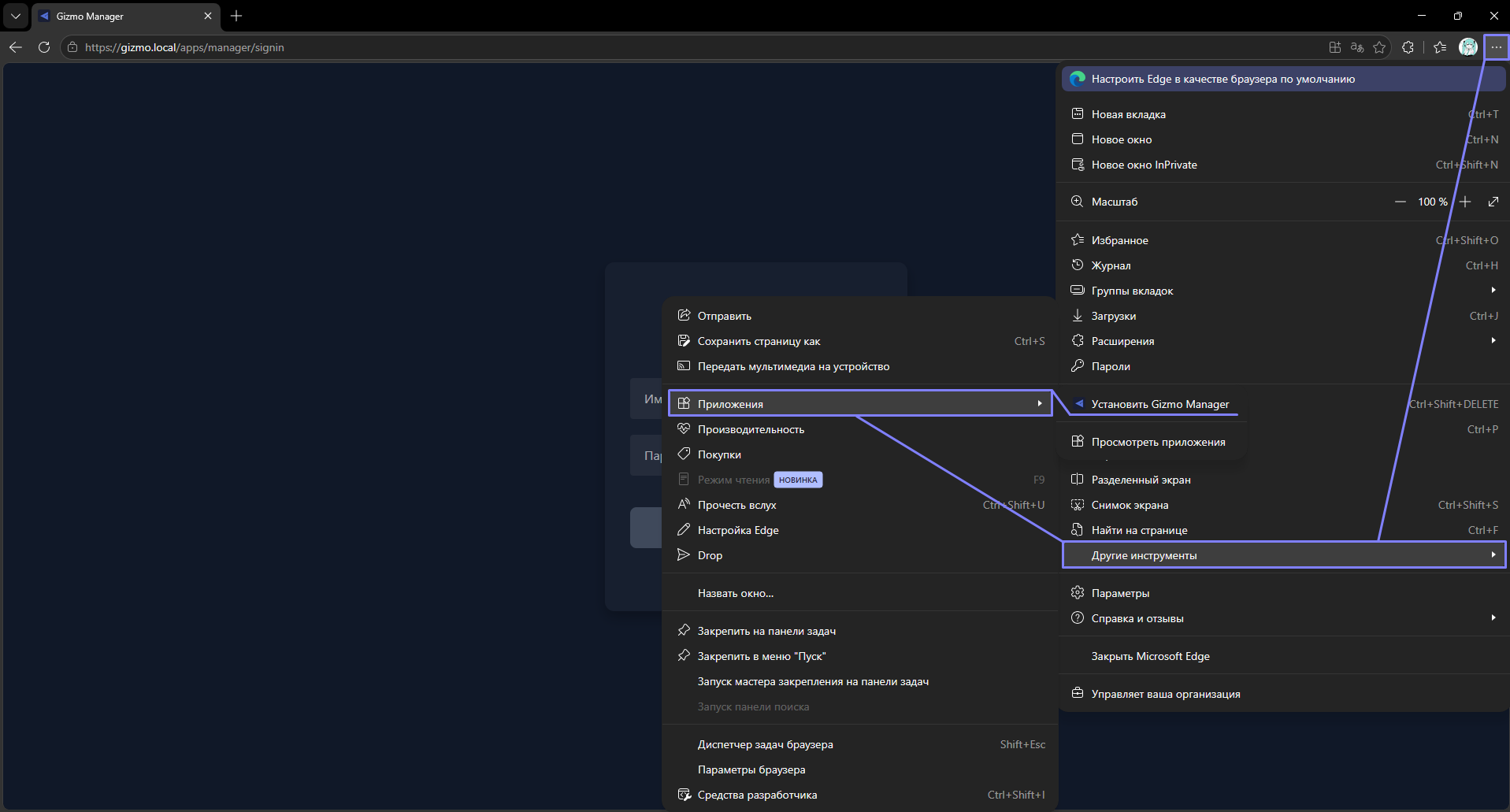{width=1920px height=1030px}
- Через секунду появится окно с подтверждением — нажмите **Установить**. 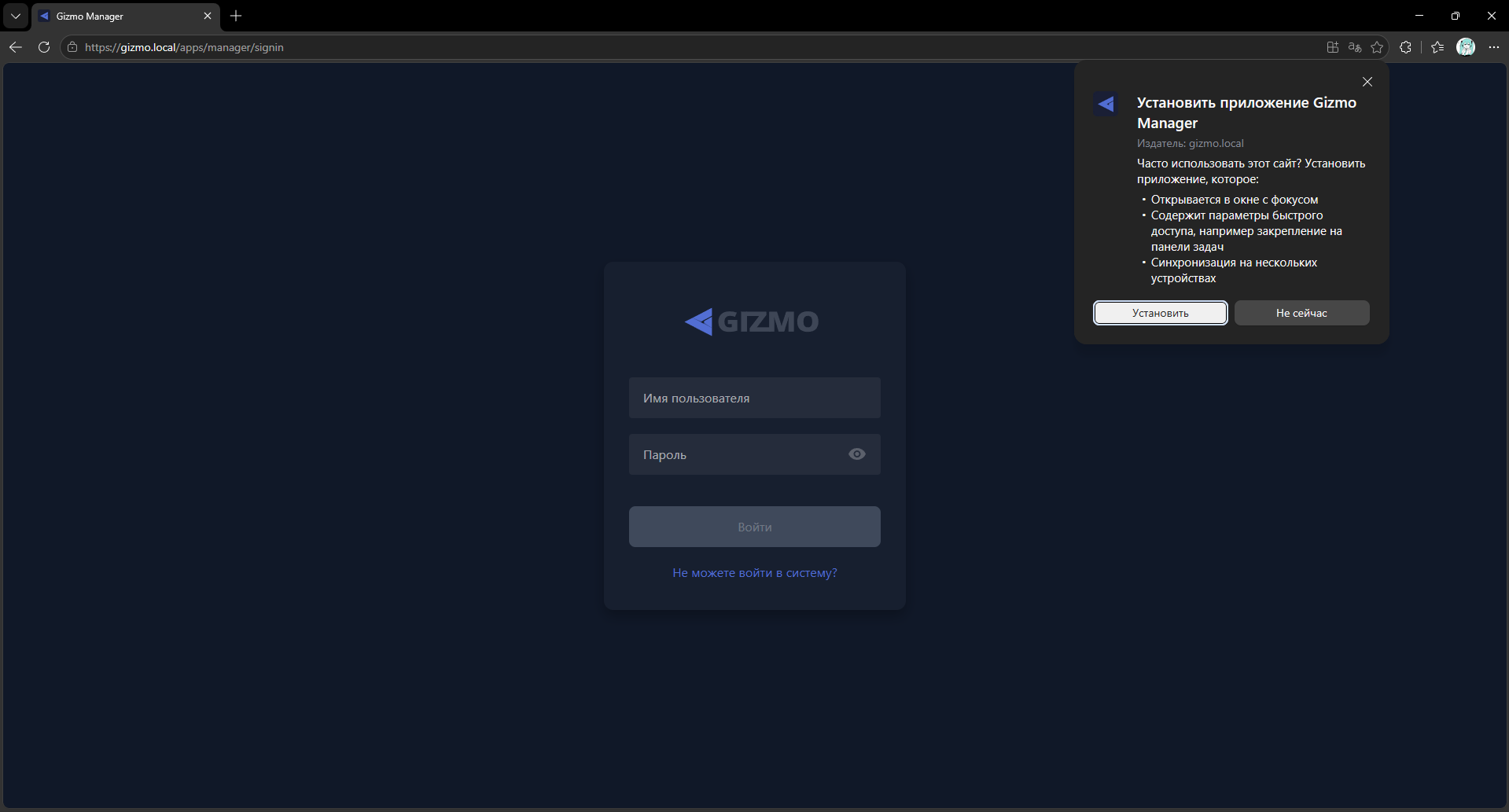{width=1920px height=1030px}
- Откроется новое окно — это и есть приложение, которым можно пользоваться. Рекомендуем сразу включить пункты **Закрепить на панели задач**, **Закрепить на начальном экране** и **Создать ярлык на рабочем столе**. 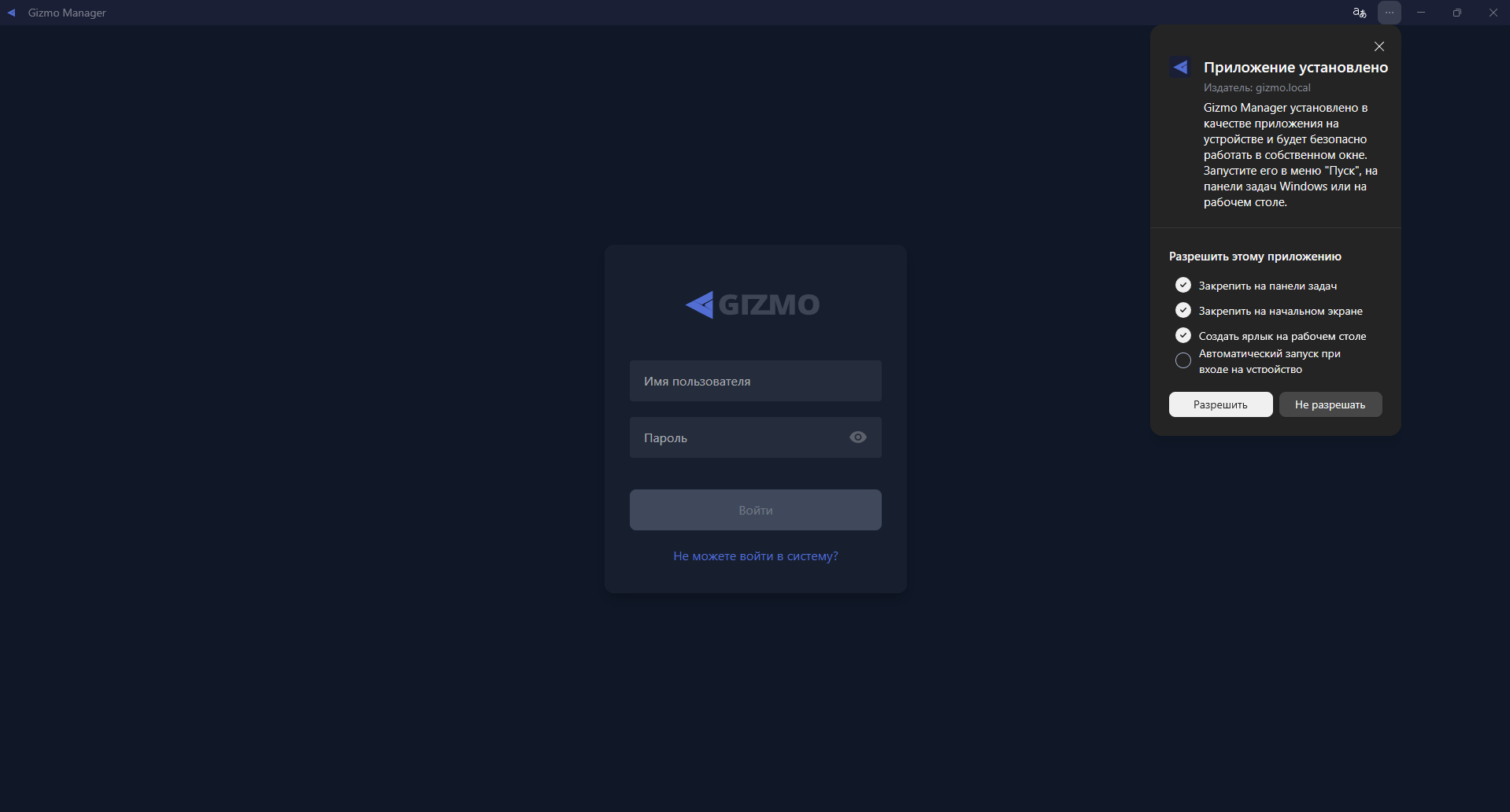{width=1920px height=1030px}
- Нажмите **три точки в правом верхнем углу → Транслировать, сохранить, поделиться → Установить приложение «Gizmo Manager»**. 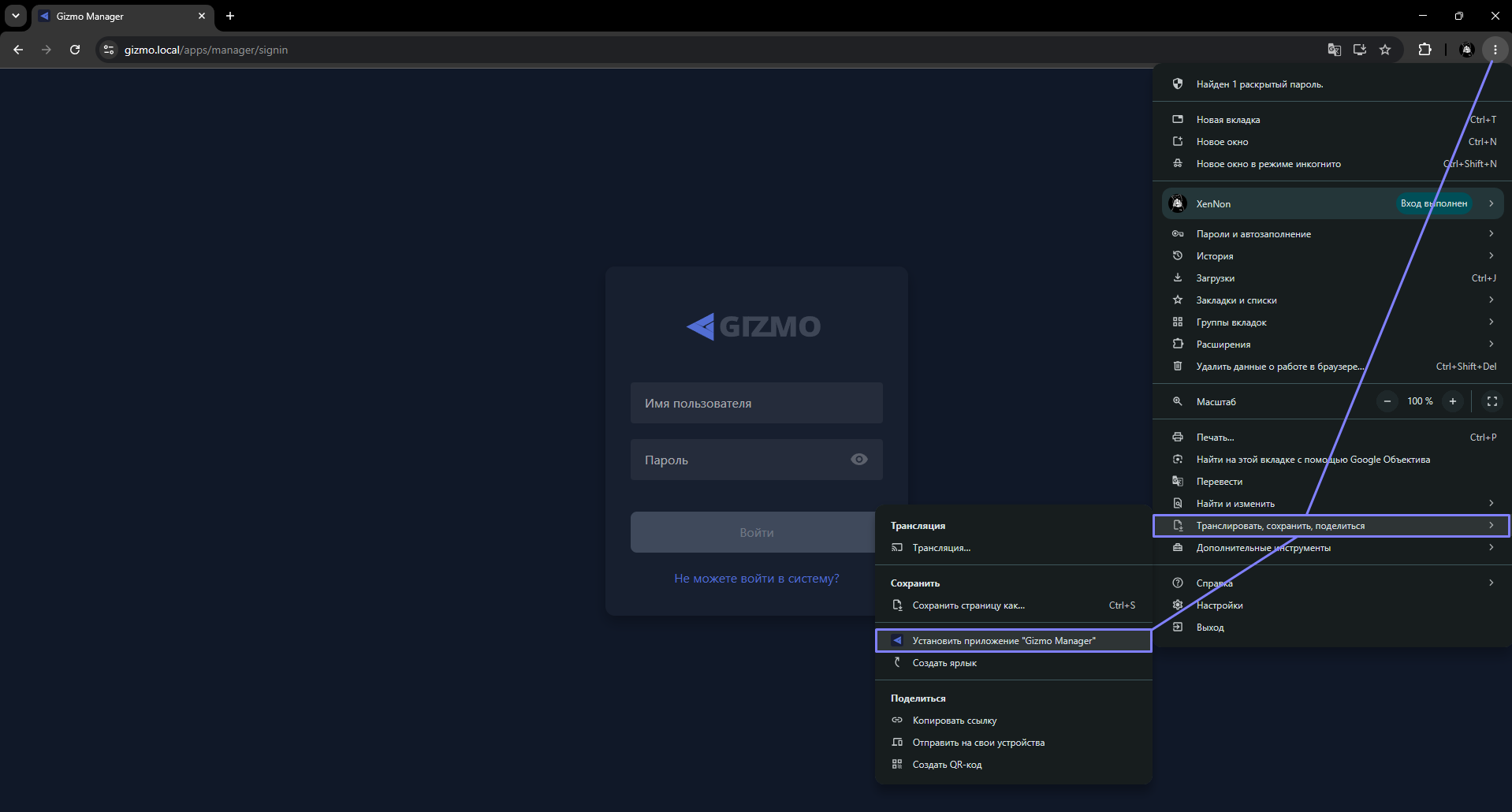{width=1920px height=1030px}
- Через секунду появится окно с подтверждением — нажмите **Установить**. 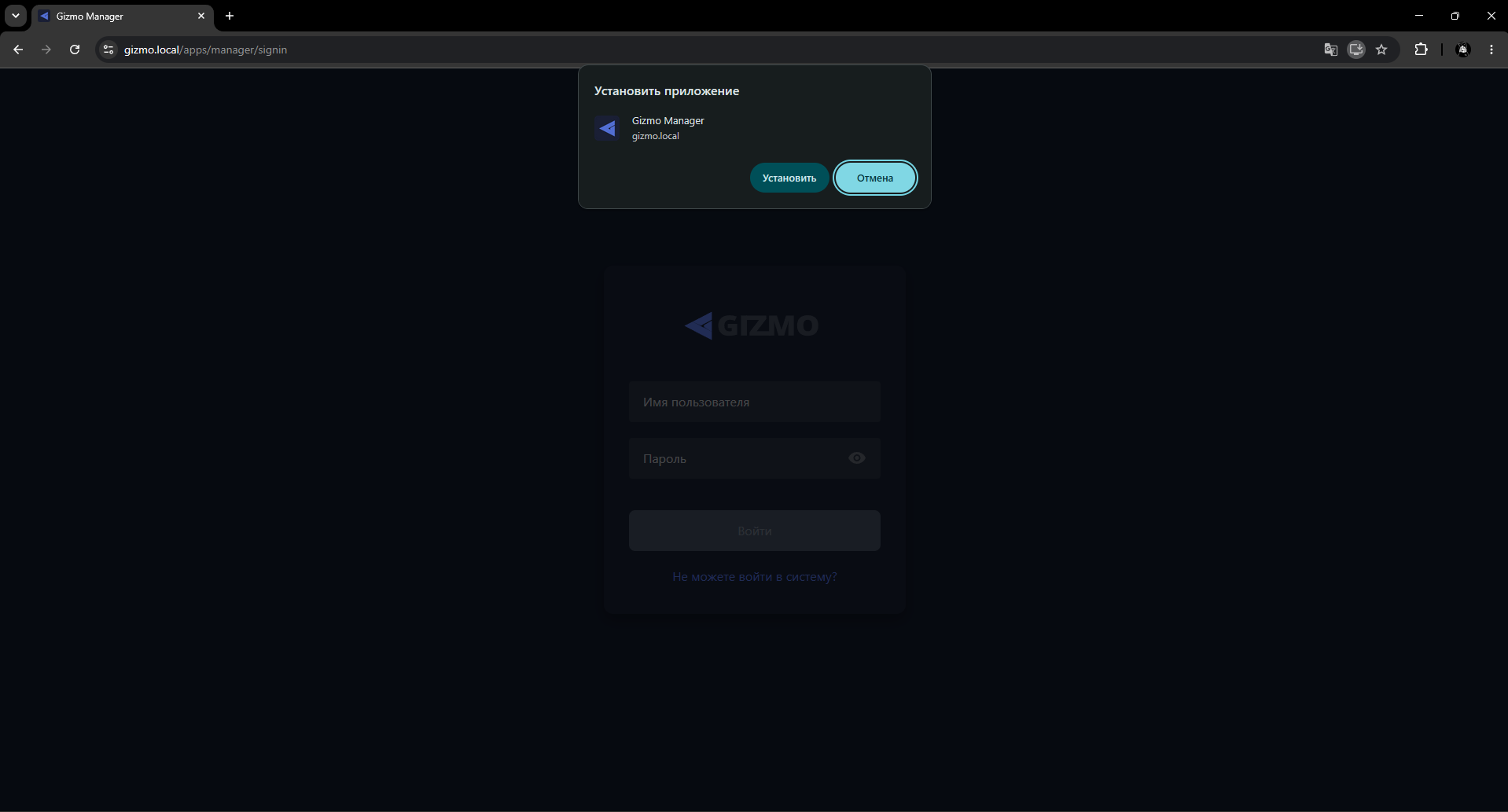{width=1920px height=1030px}
- Откроется новое окно — это и есть приложение, которым можно пользоваться.
Создать ярлык страницы менеджера в браузере Firefox можно двумя способами: - **На панели задач** — нажмите кнопку возле адресной строки → **Добавить вкладку на панель задач**. Страница откроется в новом окне и будет отображаться на панели задач. Чтобы закрепить приложение, щёлкните по его значку на панели задач правой кнопкой мыши и выберите **Закрепить на панели задач**. {width=1920px height=1030px}
- **В качестве ярлыка** — откройте страницу менеджера и уменьшите окно браузера так, чтобы были видны рабочий стол и окно браузера. Зажмите левой кнопкой мыши значок «щита» возле адресной строки и перетащите его на рабочий стол. > [!NOTE] > > Так создаётся обычный ярлык со ссылкой на страницу. Он откроет Gizmo Manager в браузере по умолчанию, в обычной вкладке, а не в отдельном окне приложения. {width=1920px height=1030px}
Результат
Gizmo Manager открывается отдельным окном на рабочем столе — с ярлыком, значком на панели задач и без адресной строки браузера, а опыт использования максимально близок к нативному приложению.